A4サイズの正確な大きさ徹底解説!ミリ・px表記と他規格の違い
a4 サイズ 大き さは、日常の書類作成から本格的なクリエイティブワークまで、私たちが最も頻繁に目にする規格のひとつだ。ビジネスでの企画書、学校のプリント、行政の手続き書類など、紙メディアの主役であり続けている。しかし、いざ「正確な寸法をミリやピクセルで答えよ」と言われると、案外あやふやな知識のまま作業を進めている人も少なくないはずだ。
印刷物のデータを入稿する際やWEB用のアイキャッチ画像を制作する際、a4 サイズ 大き さに関する正確な知識を欠いていると、画像がボケたり端が欠けたりといった致命的なトラブルを引き起こす。本記事では、寸法早見表をはじめ、デザインや印刷の第一線で役立つ実践的な最新データを凝縮して整理した。
A4サイズの正確な大きさ(ミリ・センチ・ピクセル)寸法早見表
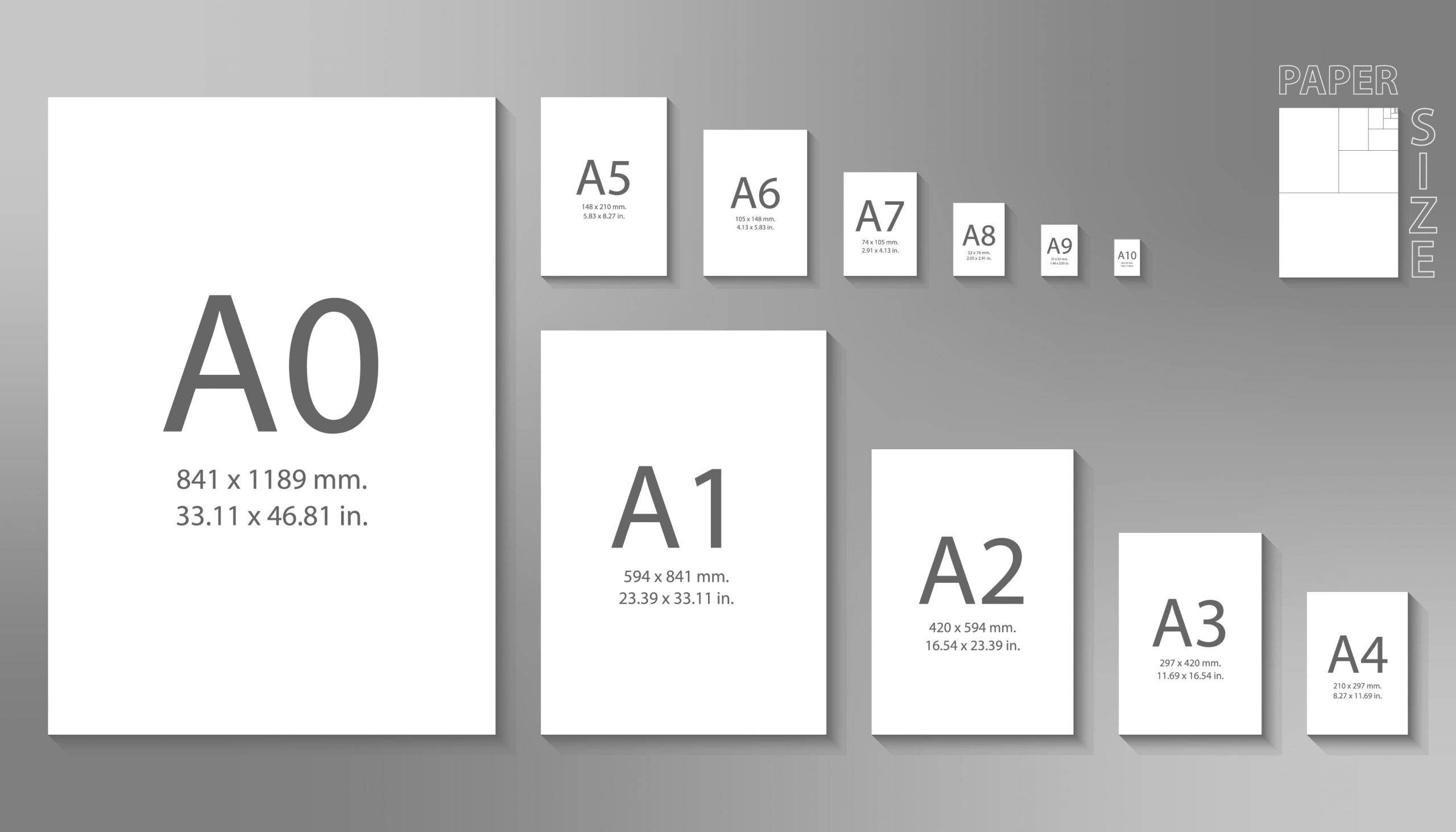
世界標準規格である国際標準化機構(ISO 216)および国内規格の日本産業規格(JIS Z 8301)において、A4判用紙寸法(210mm×297mm)は厳密に定められている。センチ表記に換算すると21cm×29.7cmとなる。基準が揃っているからこそ、世界のどこでも同じサイズで書類を共有できるのだ。
一方、デジタル画面で扱うピクセル値(px)は、使用する印刷解像度(DPI)によって可変する。Web表示の標準である72DPIでは「595 px × 842 px」、家庭用プリンターでの一般的な出力に適した150DPIでは「1240 px × 1754 px」、商業印刷で求められる高精度な300DPIでは「2480 px × 3508 px」、そしてグラフィックデザイン業界で推奨される高解像度の350DPIでは「2894 px × 4093 px」となる。用途に応じたピクセル数の把握が、美しい仕上がりへの最初の一歩だ。
B5判サイズや米国レターサイズとの違いを徹底分析

日本国内のオフィスでA4と並んで身近な存在がB5判サイズだ。B5(182mm×257mm)はA4よりも一回り小さく、ノートや文庫・週刊誌などで長年愛用されてきた。しかし、近代のビジネスや印刷・出版業界においては、グローバル標準であるA4への統一が急速に進んでいる。
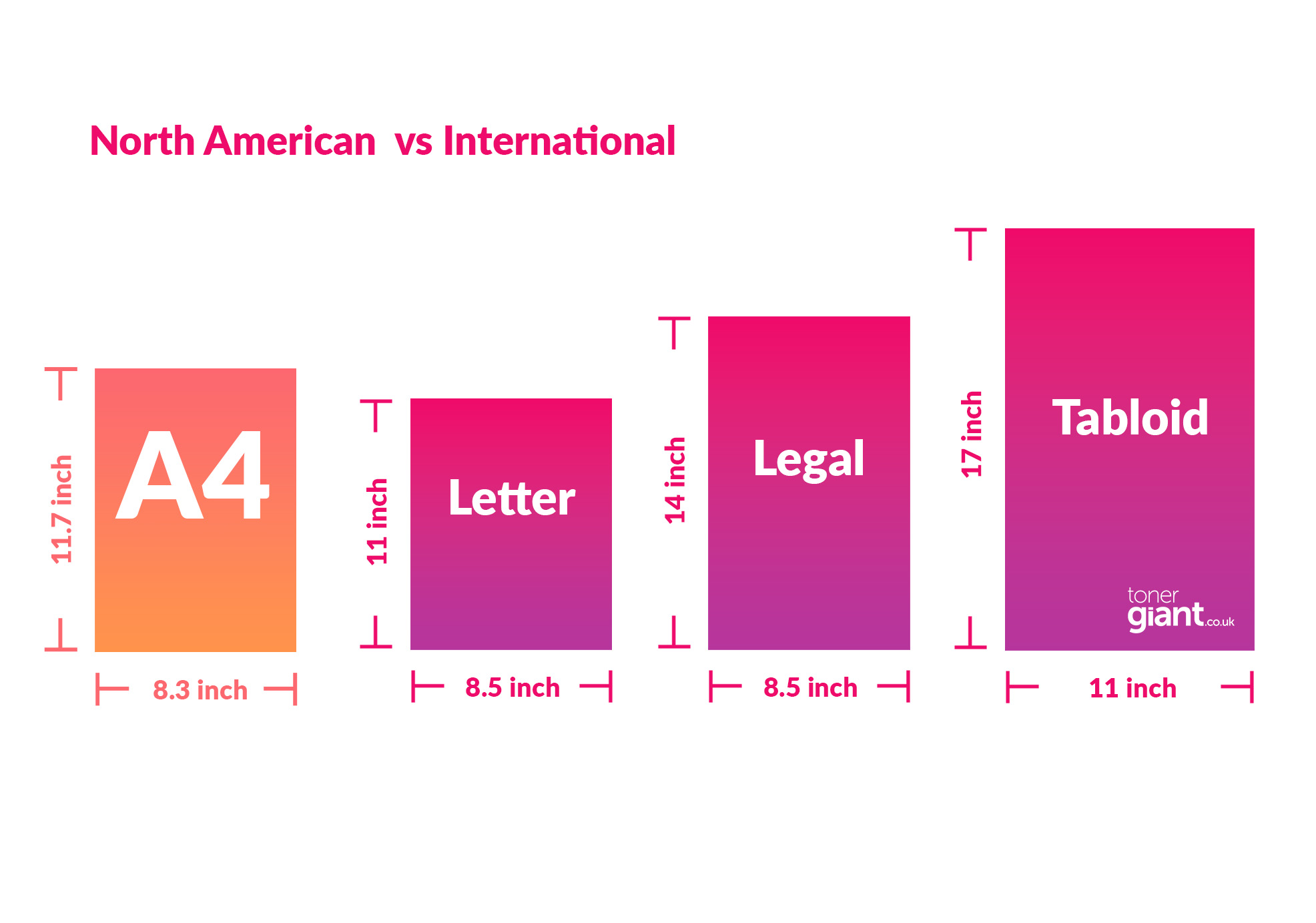
さらに注意したいのが、北米エリアで標準として使われている「レターサイズ(Letter)」との違いだ。レターサイズは8.5×11インチ(約215.9mm×279.4mm)であり、A4に比べて横幅が少し広く、縦が短くなっている。海外からのPDF資料をそのまま印刷すると、上下に余計な余白ができたり左右が途切れたりするのは、この寸法の差異が原因だ。
黄金比を超える安定感「白銀比(大和比)」の造形美
A4用紙の縦横比には、数学的にも美学的にも非常に興味深い法則が隠されている。それが白銀比(大和比 / 1:√2)と呼ばれる比率だ。短辺と長辺の比率が「1対ルート2(約1:1.414)」で構成されている。
白銀比の最大の強みは、半分に折っても(あるいは半分に切っても)常に同じ「1:√2」の相似形が維持される点にある。A3を半分に折ればA4になり、A4を半分にすればA5になる。この合理的な設計によって、用紙の裁断時に無駄な廃材が出ず、拡大・縮小コピーを行っても縦横のバランスが一切崩れない。古くから日本の法隆寺や五重塔などの建築にも見られるこの比率は、視覚的にも落ち着いた美しい調和をもたらしてくれる。
データ作成時の鍵を握る「印刷解像度(DPI)」の設定法
グラフィックデザインやチラシ・ポスターの制作において、避けて通れないのが印刷解像度(DPI)の設定だ。DPI(Dots Per Inch)とは、1インチの長さにどれだけのドットが敷き詰められているかを示す密度の単位である。
画面上で綺麗に見えるからといって72DPIの画像をそのまま印刷に回すと、輪郭がジャギーを起こし、ボヤけた印象の仕上がりになってしまう。チラシやフライヤーなどの一般的な商業印刷物を作る場合は、300DPIから350DPIの高解像度データを作成することが必須となる。キャンバスの物理サイズ(210mm×297mm)と適切なDPIをセットで設定することが、プロクオリティを担保する鉄則だ。
Adobe IllustratorとMicrosoft Wordでのレイアウト最適化
デザインの現場で広く活用されているAdobe Illustratorでは、新規ドキュメント作成時にプロファイルとして「プリント」を選択し、幅210mm、高さ297mm、カラーモードをCMYKに設定するのが基本手順だ。裁ち落とし(塗り足し)として周囲に3mmの余白を設けることで、断裁時の白フチ発生を完璧に防ぐことができる。
一方、ビジネス文書作成のデファクトスタンダードであるMicrosoft Wordにおいても、ページ設定タブから用紙サイズを「A4」に指定した上で、余白設定を適切にコントロールすることが欠かせない。Wordから印刷用データを書き出す際は、標準フォントの埋め込み状況や図形の配置崩れがないかを事前に確認しておくのが安全だ。
オフィス用複合機とPDF出力でトラブルを防ぐ実践ガイド
日常の業務で社内資料やプレゼン資料を出力する際、オフィス用複合機の設定ミスによる印刷トラブルは後を絶たない。「用紙サイズに合わせて縮小」がオンになっていて余白が二重になったり、逆に「原寸大」設定によって端のテキストが切れてしまったりする事故は頻発する。
こうしたミスを極力減らすための最も確実な手法が、データをPDF(ポータブル・ドキュメント・フォーマット)に変換してから出力することだ。PDF形式で保存することで、OSやフォント環境の違いによるレイアウト崩れを防ぎ、複合機側の自動スケーリング機能に左右されにくい安定した印刷結果を得ることができる。最終プレビュー画面で用紙全体に対する配置バランスを目視確認するクセをつけよう。 (出典: a4 サイズ 大き さ(Yahoo!ニュース))
最新のトレンドや話題のニュースをわかりやすく解説するWebライターです。読者の皆様に役立つ情報を日々お届けしています。
