目の疲労を劇的に軽減する「色反転」の完全ガイドとプロの裏技
色 反転は、日夜ディスプレイに向かい続ける現代人が辿り着く「知る人ぞ知る極上の目薬」だ。一昔前は一部のユーザー向け機能という偏見もあった。だが、長時間のデスクワークや深夜のスマホ操作で目を痛める人が急増する今、画面の色調を真逆に入れ替えるアプローチが急速に見直されている。液晶や有機ELディスプレイの発する強烈な白光をカットし、目の奥に刺さる刺激を抑える効果は圧倒的だ。
暗闇の中で眩しい白背景のWebページを開き、思わず目を細めた経験は誰にでもあるだろう。日常のちょっとした操作で画面の色 反転を活用するだけで、眼精疲労の蓄積を大幅に抑え込める。単なる視覚的イタズラではない。このシンプルな設定が、あなたの目の寿命と毎日の作業効率を根底から変えてしまう。
【iOS・Android・Windows 11】劇的変化!主要OSでの「色反転」設定と活用法
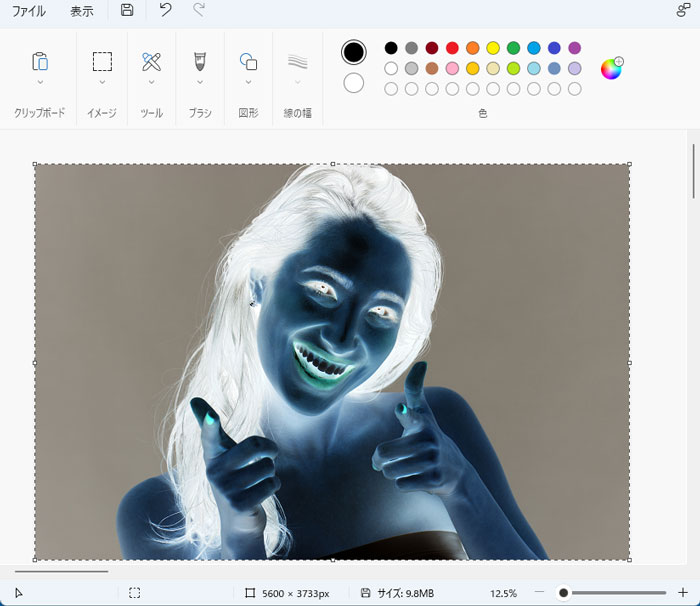
設定手順は拍子抜けするほど簡単だ。まずはスマートフォンから見ていこう。
Apple Inc.が手がけるiPhoneのiOSでは、「設定」>「アクセシビリティ」>「画面表示とテキストサイズ」へと進む。ここには2種類の選択肢が存在する。すべての色を機械的に反転させる「反転(クラシック)」と、画像やメディア、一部のダークスタイルアプリの色合いを賢く保持したまま背景だけを黒く落とし込む「反転(スマート)」だ。日常使いには間違いなく「反転(スマート)」が適している。サイドボタンのトリプルクリックにショートカット登録しておけば、必要な瞬間に一瞬で切り替えが可能だ。
Google LLCによるAndroid OSでも抜かりはない。「設定」>「アクセシビリティ」>「テキストと表示」内にある「色反転」をオンにするだけだ。クイック設定パネルに「色反転」タイルを追加しておけば、画面上部からスワイプダウンするだけでいつでも発動できる。夜間の読書や長文の資料確認で、目の奥の重痛さが驚くほど和らぐのを実感できるはずだ。
PC環境であるMicrosoft CorporationのWindows 11でも、この機能は極めて強力だ。「設定」>「アクセシビリティ」>「カラーフィルター」で「逆転」を選択するか、あるいはショートカットキー「Win + Ctrl + C」を活用する方法がある。さらに強力な暗黒画面を求めるなら、「ハイコントラスト」テーマの適用も有効だ。キーボードを叩く手が止まるほどの眩しさを、即座に快適なダーク環境へと変貌させられる。
【Adobe Photoshop・CLIP STUDIO PAINT】プロが隠す作業効率向上とコントラストチェックの裏技
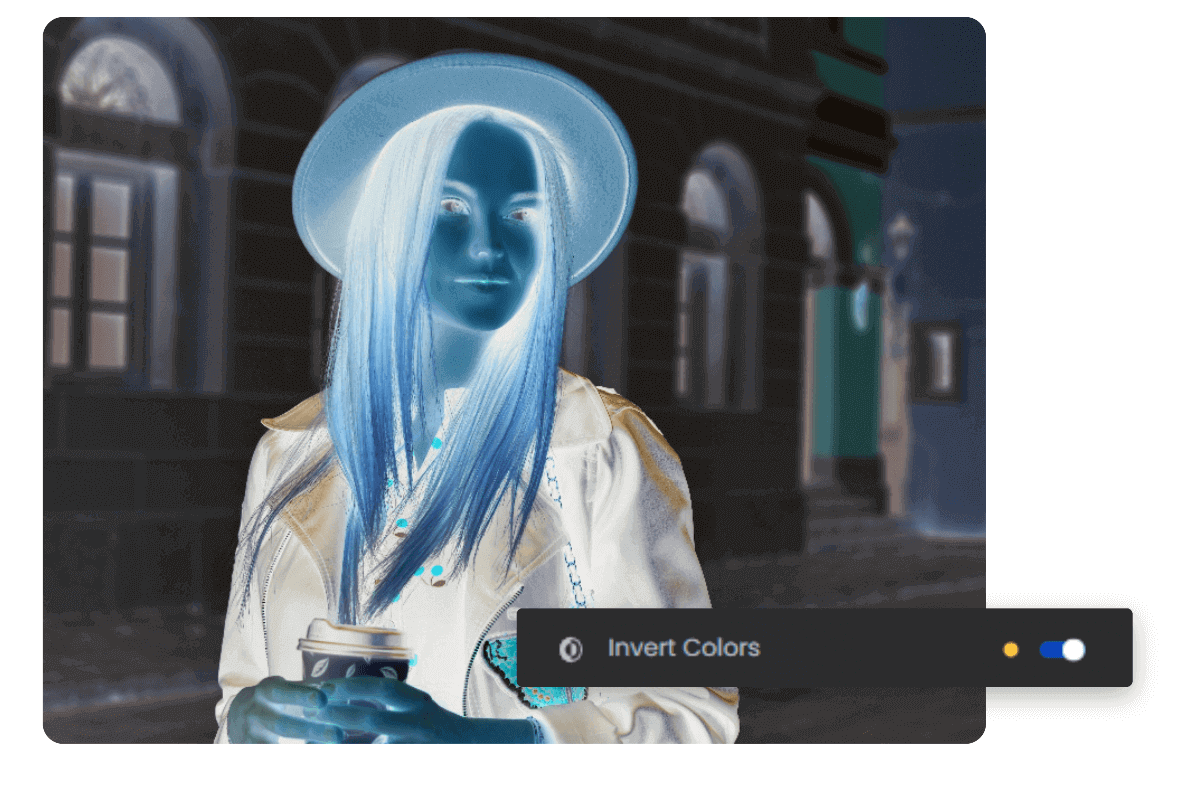
「色反転」の威力を知っているのは、目の疲労に悩むオフィスワーカーだけではない。グラフィックやイラストの最前線で戦うクリエイターたちにとっても、必須の「秘密兵器」となっている。
業界標準ツールであるAdobe Inc.のAdobe Photoshopにおいて、色反転(ショートカット:Ctrl + I / Cmd + I)は単なるカラー補正の枠を超えた役割を持つ。描画中のイラストやグラフィックの明暗バランス(明度階調)を瞬時に客観視するために使われるのだ。反転させた瞬間、普段の視覚的慣れがリセットされ、構図の偏りやコントラストの弱さが浮き彫りになる。トーンカーブやレベル補正と組み合わせる前の「デバッグ作業」として、トップレタッチはこれを常用する。
また、マンガやアニメーション制作で絶大な支持を集めるセルシス社のCLIP STUDIO PAINTでも同様だ。表示レイヤー全体を一時的に反転チェックする、あるいは反転表示用のアシストレイヤーを最上部に作成してキー操作一発で切り替える手法は、プロの作画現場における定番の裏技となっている。白黒の境界線が明瞭になり、線画の描き込み残しや塗りムラが一目瞭然になるからだ。デザインやイラスト作業で作業効率を劇的に跳ね上げたいなら、この反転テクニックを使わない手はない。
なぜ「色反転」で目の疲労が激減するのか?有機ELディスプレイの仕組みと眩しさ軽減の最新科学
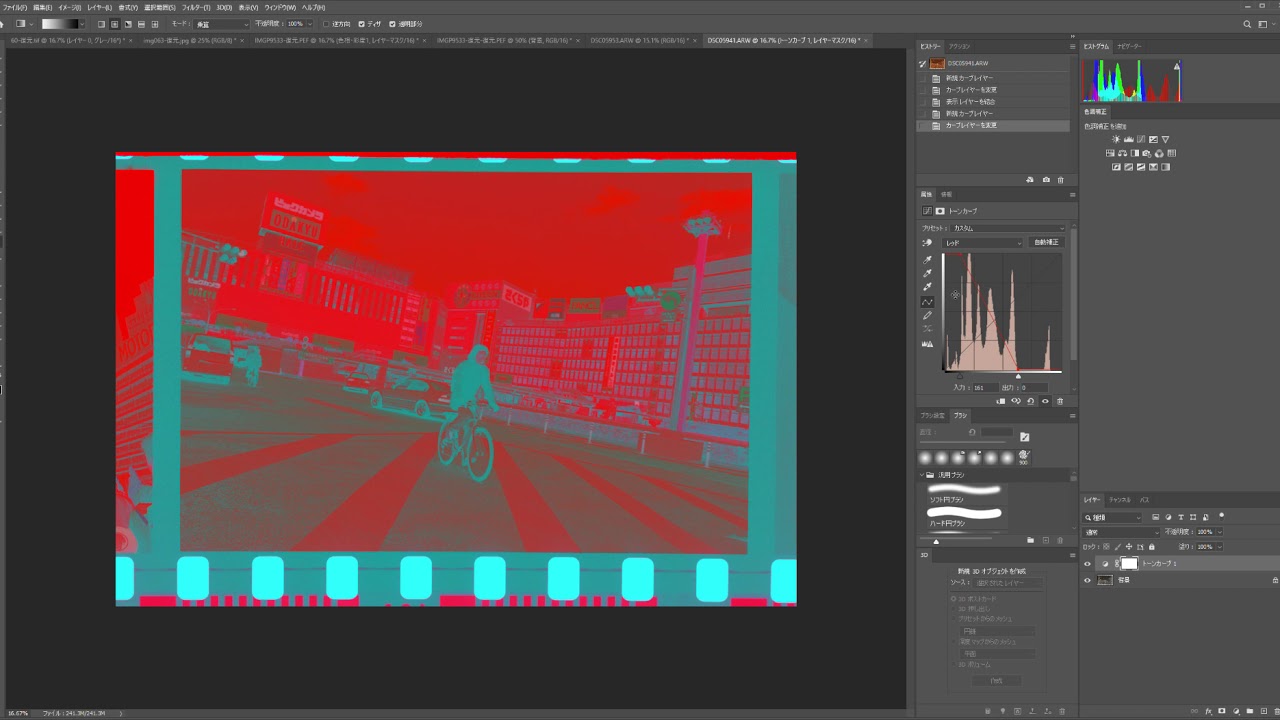
なぜ画面の色を裏返すだけで、これほどまでに目の負担が軽くなるのか。その鍵を握るのが、現代のデバイスに広く採用されている有機ELディスプレイ(OLED)の物理的特性だ。
従来の液晶ディスプレイは、背後のバックライトが常に強い光を照射し続けている。そのため、画面全体が白ければ白いほど、膨大な量の光子が眼球へとダイレクトに飛び込んでくる。一方で有機ELディスプレイは、素子の一つひとつが自発光する構造だ。「黒」を表示する際、その部分の素子は発光を完全に停止する。
つまり、色を反転させて画面の大半を「黒」に塗り替えることは、ディスプレイから照射される光の総量を物理的にゼロへ近づけることを意味する。光による網膜へのダメージが減り、瞳孔の過度な収縮を防ぐことができる。これが、目の奥の重だるさや乾きを劇的に防ぐ科学的なカラクリだ。さらに嬉しい副産物として、素子が発光しない分、バッテリー消費を大幅に削減できるという利点も付いてくる。
Tim Cook率いるApple Inc.からGoogle LLC、Microsoft Corporationまで、Big Techが推進するアクセシビリティの進化
今や視覚支援機能は、単なるマニアックな設定項目ではない。テック業界を牽引する巨大企業(Big Tech)による戦略の柱だ。
CEOであるTim Cook氏のもと、Apple Inc.は長年にわたり「テクノロジーはすべての人のためにある」という理念を掲げ、iOSに先進的な反転技術や視覚補助機能を標準搭載してきた。視覚障害を持つユーザーだけでなく、健常者がデジタル眼精疲労を予防するためのツールとしても洗練させてきた実績がある。
これに追従するように、Google LLCやMicrosoft Corporationも自社OSの設計思想そのものにユニバーサルデザインを深く組み込んでいる。単に画面の色を反転させるにとどまらず、周囲の環境光に合わせて色温度やコントラストを自動調整するAIインテリジェンスの導入も進む。デバイスと人間が対話するインターフェースのあり方は、ここ数年で劇的な深化を遂げた。
ウェブアクセシビリティガイドライン(WCAG)とUI/UXデザインに与える最新の影響
こうしたOSやハードウェア側の劇的な進化は、Web制作やアプリケーション開発の現場にも大きな地殻変動をもたらしている。
現代のUI/UXデザインにおいて、ユーザーが「反転モード」や「ハイコントラストモード」を有効にした際にも表示が崩れない設計を行うことは、もはや必須の作法だ。かつてのように「Webデザイナーが指定した美しい配色をそのまま見せる」ことだけが正義ではない。ユーザー側が自分の視覚特性や体調に合わせて画面表示を自在にカスタマイズできる柔軟性こそが求められている。
国際的な標準規格であるウェブアクセシビリティガイドライン (WCAG)でも、十分なコントラスト比の確保や、ユーザー側の色変換設定を妨げない実装方針が強く推奨されている。テキストと背景の輝度差が不十分なWebサイトは、色反転を行った際に文字が潰れ、読めなくなってしまう事故を起こす。アクセシビリティに対応できていないサービスは、検索エンジンの評価を落とすだけでなく、世界中の潜在的な顧客を自ら切り捨てるリスクを負う時代なのだ。
2026年最新視覚体験:スマートな色反転使い分けで目とデバイス寿命を守る決定版
画面を常時反転させておく必要はない。大切なのは、シチュエーションに応じた「賢い使い分け」だ。
例えば、日中の明るいオフィスでは通常の表示で作業し、夕方以降や照明を落とした室内ではショートカット一発で反転モードへと切り替える。動画視聴や写真鑑賞の際は本来のカラーを楽しみ、Webニュースの熟読やプログラミング、長文執筆の場面では反転表示を活用する。このメリハリこそが、目を守りつつデジタルライフの質を最大化する秘訣だ。
私たちの目は、デジタルデバイスが発する無数の光線に毎日晒され続けている。だが、設定画面の奥に眠るスイッチひとつで、そのストレスから開放される道が残されている。今すぐお手元のスマートフォンやPCを開き、反転のショートカットを割り当ててみてほしい。視界が開けるような快適さが、あなたを待っている。 (出典: 色 反転(Yahoo!ニュース))
Webメディアの編集およびコンテンツ作成に従事。正確で質の高い情報発信を心掛けています。
